Kamis, 27 Maret 2014

Instalasi OS Basis Text

Tugas

Instalasi OS Basis Text - Posting di blog kalian


1. Cara Instalasi Mikrotik 5.20
2. Memberi identitas/Nama RouterMikrotik
3. Menganti Password
4. Mensetting interface dengan jaringan (NIC) pada mikrotik
5. Mensetting NTP (sinkronisasi waktu secara online )
6. Membackup setting MikroTik

Selamat mengerjakan \^.^/


Kali ini saya akan menerangkan bagaimana cara menginstall mikrotik versi 5.20, tutorial ini digunakan hanya untuk pembelajaran saja bukan untuk di komersilkan, oke langsung saja ke prakteknya.
Langkah pertama anda sudah harus mempunyai cd Mikrotik 5.20 nya terlebih dahulu jika tidak ada ini link downloadnya
  1. Selanjutnya jika cd Mikrotik sudah ditangan anda tinggal memasukan cd installer tersebut kedalam cd-rom komputer anda dan lakukan first ke cd-rom
  2. Setelah itu maka tampilan boot nya seperti ini
  3. Selanjutnya anda hanya cukup menekan tombol a untuk memilih semua paket
  4. Selanjutnya ketik y dan y lagi* (y pertama adalah apakah anda ingin menjaga konfigurasi lama anda jika iya ketik y dan sebaliknya ketik n jika ingin mengkonfigurasi dari awal)* (y yang kedua adalah untuk mempartisi hardisk anda
  5. Setelah selesai akan muncul tampilan seperti ini dan tekan enter jangan lupa mengeluarkan cd Mikrotik dari CD-Rom setelah menekan enter.
  6. Setelah selesai merestart tampilanya akan seperti ini jika anda ingin melakukan check-disk ketik y jika tidak ketik n saja
    .  
  7.  Ini merupakan tampilan login Router Mikrotik anda
    Username defaultnya         = admin
    Password defaultnya          =
    “password defaultnya cukup menekan enter saja alias tidak ada passwordnya”
    9.   Ini merupakan tampilan setelah login Ada peringatan bahwa router ini hanya berlaku selam 24 jam 
        
    10. Ini merupakan langkah untuk mengcrack nya colokan kabel jaringan dari komputer mikrotik ke komputer milik anda sendiri disini saya menggunakan XP lalu download winbox dan jalankan klik (.....) maka akan muncul alamat router anda klik mac address

    11.   Username defaultnya         = admin
    Password defaultnya          =
    “password defaultnya cukup menekan enter saja alias tidak ada passwordnya”

    12.    Lalu pilih system - license

    13.    Dan klik import key

    14.   Jangan lupa masukan cd mikrotik ke komputer anda  karena di dalam cd itu terdapat key dari router anda lalu klik ok

    15.   Selanjutnya ada peringatan reboot klik yes selesai sudah penginstalan mikrotik 5.20 dan sudah full versi selamat mencoba


Cara Mengganti Identitas Router Mikrotik

Untuk memudahkan mengenali router mana yang sedang kita konfigure, sebaiknya kita memberikan identitas atau router name berdasarkan fungsi ataupun lokasi router tersebut. Hal ini sangat penting jika kita mempunyai router mikrotik yang sering kita konfigure bila jumlahnya lebih dari satu
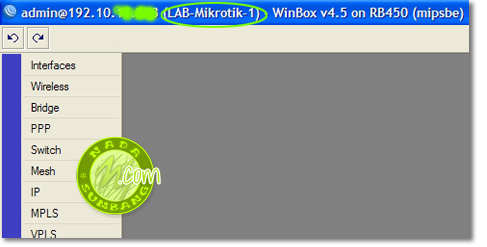

Misalnya kita punya 3 router mikrotik dalam satu jaringan, dan lokasinya berbeda-beda, jika kita melakukan remote ke router mikrotik os, pastinya kita akan sulit mengenali jika semua router mempunyai nama yang sama, apalagi kita remote menggunakan winbox (walapun MAC address dan IP yang di tanam di dalam router mikrotik berbeda-beda akan tetapi ).
Untuk memudahkan dalam mengelola router tersebut, maka sebaiknya kita memberikan nama router yang berbeda. Caranya, bisa melalui winbox klik System -> Identity kemudian rubah nama nya sesuai keinginan anda. (defaultnya mikrotik)
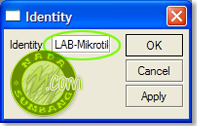


identity

Kali ini saya akan membagi tutor bagaimna cara untuk mereset Password MIKROTIK . Dalam tutor ini saya akan menjelaskan bagaimana cara untuk mereset password mikrotik yang mungkin anda lupa apa password nya daripada menginstall nya lebih baik mereset nya jadi anda tidak perlu susah susah untuk mengkonfigurasi router anda lagi.
Langsung saja saya akan menjelaskan bagaiaman cara untuk mereset password mikrotik .
Yang saya ketahui hanyalah  2 cara yaitu mengetahui pasword anda dari file backup mikrotk anda dan satu lagi mengetahui password anda melalui fil user.dat yang ada di dalam router anda.
Cara Pertama adalah dengan mencari file backup mikrotk anda dan mebuka situs ini http://mikrotikpasswordrecovery.com/ maka anda dapat mengetahui password mikrotik yang anda telah lupa
Cara Kedua adalah dengan mencari file user.dat yang berada di router anda yaitu dengan cara booting lewat live os linux .
Langkah nya seperti ini.
Masuk dulu Live OS Linux yang anda inginkan menurut saya yang paling gamapang adalah dengan menggunakan Linux Mint karena dalam linux mint anda tidak perlu menggunaka sintak su untuk masuk ke root user anda cukup mengklik kanan dan melakukan run as administrator .
Langkah kedua cari file user.dat yang berada disini dan copykan ke flashdisk anda, karena folder ini harus dibuka dengan perintah root user maka anda cukup mengklik kanan dan melakukan run as administrator.
/mnt/nova/store/ /media/    ( untuk mikrotik versi terbaru )
/mnt/rw/store/ /media/       ( untuk mikrotik versi Lama )

Setelah terkopi anda hanya perlu membongkar file user.dat ini di OS Linux yang sudah terinstall di komputer

#apt-get install libssl-dev
#cd /usr/local/src/
#wget http://manio.skyboo.net/mikrotik/mtpass-0.8.tar.bz2
#tar -xvjf mtpass-0.8.tar.bz2

Lalu compile mtpass anda disini mtpass di compile dengan nama mtpass juga
#g++ -lssl -lcrypto mtpass.cpp -o mtpass

agar dapa dijalankan lakukan perintah penggantian mode atau hak akses dengan perintah seperti ini
#chmod +x mtpass


Lalu lakukan langkah seperti ini anda dapar mengcopy flie user.dat anda kedalam folder mtpass yang telah anda buat dan jalankan script seperti ini.
#./mtpass user.dat


mtpass v0.8 - MikroTik RouterOS password recovery tool, (c) 2008 by manio

Reading file user.dat, 166 bytes long

Rec# | Username    | Password     | Disable flag   | User comment

-------------------------------------------------------------------------

1    | admin       | secretpass   |                | system default user


  Cara mensetting interface dengan jaringan (NIC) pada mikrotik

 
1. Login ke mikrotik anda.

2. Selanjutnya tampilkan interface anda dengan menggunakan perintah " interface print "

3. Lihat nama dari masing-masing interface karena kita akan memberi IP 
address pada masing-masing interface berdasarkan nama interfacenya. 
Untuk interface defaultnya biasanya bernama ether1 dan ether2.

4. Untuk memberi IP address ketikan perintah " ip address add 
address=192.168.1.1 netmask=255.255.255.0 interface ether1 " kemudian 
 tekan enter.

5. Untuk melihat hasilnya ketikan " ip address print "

6. Ulangi perintah diatasdan ubah IP address yang digunakan dan nama interfacenya. 


Mensetting NTP (sinkronisasi waktu secara online )


Ada beberapa cara setting jam atau tanggal agar sesuai di system mikrotik osnya dengan NTP Client, defaultnya mah ngaco.  Emang ini bwt apaan gan? bwt apa aja boleeh. Yang pertama kita lakuin adalah setting time zone sesuai wilayah anda.

Setting Time Zone

  1. Klik menu System lalu Clock
  2. Klik dropdown menu Time Zone Name, pilih sesuai daerah anda. Contoh saya di jakarta dan saya pilih Asia/Jakarta.
  3. Klik Apply
  4. Anda bisa lihat di kotak GMT Offset berubah jadi +07:00 (jakarta)
Selanjutnya kita tarik sinkronisasi dari NTP server

Setting SNTP Client

  1. Klik menu System lalu SNTP Client.
  2. Centang atau klik “Enabled
  3. Klik “Mode” drop down dan set pilihan ke “unicast
  4. DI winbox masukin alamat NTP Server yang mau dipakai di kotak NTP Server, contoh disini saya pakai 0.id.pool.ntp.org dan 1.id.pool.ntp.org
  5. Klik Apply dan alamat yang tadi kita masukin berubah jadi IP address.
  6. Lihat jam dan tanggal router mikrotik anda, harusnya sudah berubah dengan yang sebenarnya.
Kok kagak berubah gan jam dan waktunya gan? Mikrotiknya harus konek ke internet yah.
Kok udah berubah tapi jauh amat jamnya ama jam dirumah ane? Periksa Time Zonenya udah bener belom.


Cara Backup dan Load File Mikrotik


A. BACKUP File Mikrotik
CARA PERTAMA
  1. Login ke mikrotik terminal
  2. Masukkan Code :
    /system backup save name=14-04-2013
  3. Untuk mengambil file backup tadi lakukan via FTP, yaitu ftp://IP-addressnya-si-mikrotik. Ambil file yang tadi di beri nama 14-04-2013 ke komputer atau copy paste.
CARA KEDUA
  1. Gunakan Winbox.
  2. Files –> Backup –> Akan tercipta file baru, select pada file tersebut –> Setelah file tersorot, klik pada icon “Copy” –> Buka windows explorer, buat folder baru, klik kanan mouse, lalu pilih Paste.
  3. Nah sampai disini udah terbackup konfigurasi mikrotik.

B. LOAD/RESTORE Data File Mikrotik Hasil Backup
CARA PERTAMA
  1. Login ke mikrotik terminal
  2. Masukkan Code :
    /system backup load name=14-04-2013.backup
  3. Reboot Router-nya.
CARA KEDUA
  1. Copy file konfigurasi router yang mau di restore
  2. Di Winbox, pilih Menu Files –> Paste –> Select pada file yang baru saja di “paste” –> Klik pada tombol “restore”–> Klik pada tombol “Yes” saat ada prompt konfirmasi –> Setelah menekan tombol “Yes”, maka router akan segera melakukan reboot dan menggunakan konfigurasi yang baru saja dipilih.


Kamis, 23 Januari 2014

Stop Motion karya pertama kita

Stop Motion ini adalah karya multimedia kami untuk yang pertama kalinya,
by :
1. Devi Syavera
2. Diah Ita Ayu Paramis
3. Nurdiah Septianingsih
4. Nurul Diyah Anggraeni

Selamat menyaksikan :)


Senin, 20 Januari 2014

Cara Menyolder Yang Baik dan Benar

Cara Menyolder Yang Baik dan Benar


Soldering (proses menyolder) didefinisikan dengan “menggabungkan beberapa logam (metal) secara difusi yang salah satunya mempunyai titik cair yang relatif berbeda”. Dengan kata lain, kita bisa menggabungkan dua atau lebih benda kerja (metal) dimana salah satunya mempunyai titik cair relatif lebih rendah, sehingga metal yang memiliki titik cair paling rendah akan lebih dulu mencair. Ketika proses penyolderan (pemanasan) di hentikan, maka logam yang mencair tesebut akan kembali membeku dan menggabungkan secara bersama-sama metal yang lain. Proses menyolder biasanya diaplikasikan pada peralatan elektronik untuk menempelkan/menggabungkan komponen elektronika pada papan circuit (PCB).


Untuk melakukan penyolderan tentu saja diperlukan kemampuan atau keahlian (skill). Ada beberapa langkah yang harus kita ketahui sebelum kita menyolder, diantaranya :

Peralatan

Peralatan yang dibutuhkan pada waktu menyolder, diantaranya :


  • Timah solder/Tinol (metal yang mempunyai titik cair cukup rendah sehingga mudah mencair);
  • Multitester/Multimeter (digunakan untuk memeriksa komponen sebelum disolder)
  • Penjepit/tang (digunakan untuk menjepit kaki komponen elektronika yang akan di solder, sehingga komponen tersebut mudah dipasang dan tidak terlalu panas karena sebagian panas akan disalurkan pada penjepit);
  • Penghisap solder (digunakan untuk membersihkan tinol baik yang ada pada PCB maupun komponen, juga digunakan untuk mempermudah waktu mencabut komponen dari PCB);
  • Dudukan solder (digunakan untuk menyimpan solder yang panas ketika sedang tidak digunakan).

Persiapan

Dipasaran terdapat solder yang mempunyai rentang daya antara 15 watt s/d 40 watt. Semakin besar tegangannya, solder tersebut akan semakin panas. Dalam pemilihan solder yang harus kita perhatikan adalah benda kerja yang akan di solder. Untuk menyolder komponen elektronika dianjurkan menggunakan solder yang berkekuatan 30 watt, supaya tidak terlalu panas yang menyebabkan komponen yang disolder menjadi rusak.

Periksa PCB dan komponen elektronika yang akan di solder. Pastikan bahwa komponen-komponen tersebut bisa berfungsi sesuai dengan yang diharapkan.


Proses Penyolderan


  • Bersihkan PCB dari kotoran atau minyak dengan menggunakan kain wol dan thinner atau menggunakan alat pembersih yang lain. Hindarkan alat pembersih yang bisa menyebabkan korosi pada PCB maupun jalur-jalur yang ada pada PCB
  • Bersihkan komponen-komponen elektronika yang akan di solder, terutama bagian yang akan di solder (kaki-kakinya) dengan menggunakan kain atau ampelas.
  • Panaskan solder sampai solder tersebut mampu mencairkan tinol
  • Pasang komponen yang akan di solder pada PCB kemudian lakukan penyolderan. Jangan memasang komponen sekaligus tetapi bertahap satu persatu (pasang satu komponen, terus lakukan penyolderan kemudian dipotong kaki-kakinya, setelah selesai baru pasang lagi komponen yang lainnya). Dahulukan menyolder komponen yang paling tahan terhadap panas.. Untuk komponen seperti IC, usahakan jangan menyolder secara langsung ke PCB karena panas akibat penyolderan bisa merusaknya, tetapi gunakan socket/dudukan untuk memasangnya. Socket digunakan untuk menjaga supaya IC tidak terkena panas pada waktu menyolder, selain itu juga untuk mempermudah penggantian bila IC-nya rusak karena IC termasuk komponen yang paling sering mengalami kerusakan.

Cara pemasangan komponen pada PCB, yaitu dengan cara menacapkan kaki-kaki komponen tersebut pada lobang yang sudah disediakan pada PCB. Setelah di tancapkan, bengkokkan kakinya + 45o supaya komponen tersebut tidak terlepas dan untuk mempermudah pada waktu menyoldernya.

Solderan yang baik adalah solderan yang berbentuk gunung dengan ketinggian+ 0,75 mm


Pemeriksaan 

Setelah semua komponen di solder, proses terakhir adalah memeriksa jangan sampai ada solderan yang kurang baik atau komponen yang rusak akibat panas dari solder. Juga memerika jalur-jalur yang ada pada PCB jangan sampai ada yang rusak atau saling berhubungan akibat lelehan tinol yang akan mengakibatkan hubungan pendek


Pelapisan

Proses terakhir setelah semua proses di atas selesai adalah memberi lapisan terutama pada bagian bawah PCB yang ada soldernya dengan bahan yang bersifat isolator, misalnya cat/vernish. Hal ini dilakukan supaya rangkaian tadi terhindar dari korosi akibat oksidasi.

Kamis, 09 Januari 2014

Dasar Kompetensi Keahlian (DKK)


K3LH - Posisi Duduk yang Baik dan Benar Saat Menggunakan Komputer

Pada artikel ini saya akan berbagi tips posisi duduk saat menggunakan komputer yang baik dan benar.
75b92a93dcc56264355bec7f86cdfed9_ergosensor1


  • Posisi paha Anda sebaiknya horizontal sejajar dengan lantai tempat Anda bekerja

  • Telapak kaki menapak ke lantai.
  • Bantalan dari kursi dapat menopang punggung Anda yang bawah, sehingga punggung dapat tetap tegak
  • Jangan menggunakan posisi duduk yang sama jika bekerja cukup lama, ubahlah posisi duduk Anda sesekali
  • Jangan membungkuk, rileks dan nikmati duduk yang santai
  • Kepala tidak terlalu condong ke depan, tegak.
  • Posisi Monitor Yang Tepat
  • Tidak ada penghalang Anda dengan monitor yang menyebabkan monitor tidak dapat dilihat dengan baik karena kotoran atau debu yang menempel
  • Atur kecerahan dan ketajaman gambar monitor yang pas untuk mata
  • Atur posisi monitor jangan sampai memantulkan cahaya yang menyilaukan
  • Atur posisi atas layar monitor sejajar atau sedikit di bawah tatapan mata
  • Jarak antara mata ke monitor adalah berkisar antara 0,5 sampai 0,6 meter
  • Posisi Meja Komputer yang Nyaman
  • Taruhlah keyboard Anda dengan posisi yang membuat lengan menjadi rileks dan nyaman
  • Usahakan posisi siku dengan meja membentuk sudut 90 derajat
  • Pergelangan tangan Anda berada pada posisi netral, lurus serta nyaman
  • Saat mengetik usahakan pergelangan tangan Anda ada pada posisi yang tetap, namun bisa menjangkau tombol keyboard dengan jari
  • Tempatkan mouse dekat dengan keyboard, sehingga Anda tidak kesulitan menggerakan tangan terlalu jauh untuk menggunakannya.
Posisi duduk yang salah 


 Duduk terlalu menyandar atau sebaliknya, terlalu membungkuk bukanlah posisi ideal. Selain membebani tulang punggung, posisi ini juga meningkatkan risiko berbagai penyakit kronis dan bahkan bisa mempengaruhi suasana hati. Nah lho.

Posisi ideal untuk duduk maupun berdiri adalah tegak, tidak terlalu menyandar ataupun membungkuk. Berbagai penelitian telah mengaitkan kesalahan posisi duduk maupun berdiri dengan berbagai risiko penyakit kronis, mulai dari diabetes mellitus hingga gangguan jantung.
Dampak lain dari salah posisi saat duduk antara lain sebagai berikut, seperti dikutip dari MSNBC, Senin (5/11/2012).


1. Penyebab galauDalam penelitian terbaru di San Francisco State University, sekelompok relawan diminta berjalan dengan posisi membungkuk dan sebagian lagi berjalan dengan posisi normal. Relawan yang berjalan dengan posisi membungkuk terbukti lebih rentan mengalami depresi.
"Bahkan bahasa kita mencerminkan hubungan ini. Orang yang lemah dikatakan tidak punya tulang dan orang yang bangga dikatakan punya tulang punggung," kata Carol Krucoff, instruktur yoga dan pengarang buku Healing Yoga for Neck and Shoulder Pain.


2. Menyiksa usus dan organ dalam lainnyaSteven Weiniger, penulis buku Stand Taller, Live Longer mengatakan bahwa duduk maupun berdiri dalam posisi bungkuk membuat usus ikut terlipat. Menurutnya, kondisi ini bisa memperlambat segala proses di dalam tubuh yang melibatkan organ-organ tersebut.
Selain dengan menghindari posisi membungkuk, risiko usus terlipat juga bisa dihindari dengan melakukan beberapa gerakan olahraga. Salah satunya seperti yang dilakukan dalam yoga adalah Cobra, yakni tengkurap dengan posisi tangan mendorong tubuh bagian depan setinggi mungkin tapi kaki tetap berada di lantai.


Sekian dari s
aya. Semoga dapat membantu Anda dalam memaksimalkan kerja Anda khususnya saat berada didepan Komputer ataupun Laptop.


Minggu, 24 November 2013

Cara Memasang Lagu/Musik Di Blog adalah materi yang akan saya berikan kali ini dalam kategori tips blogging, mungkin banyak blogger yang ingin membuat nyaman pengunjungnya dengan cara memasang musik di blognya, hal ini bertujuan agar pengunjung lebih kerasan di blog kita.


Tapi, anda harus benar-benar tepat dalam memilih lagu yang akan sobat pasang di blog sobat, jangan sampai pengunjung blog sobat malah merasa risih akan adanya lagu yang sobat putar di blog sobat! ok deh, buat sobat-sobat yang ingin tau cara memasang lagu/musik di blog sobat! pastikan sobat mengikuti dengan pasti urutan langkah-langkahnya di bawah ini :

1. Ok, untuk yang pertama kali, sobat harus memilih lagu terlebih dahulu dari sebuah server yang menyimpan file lagu tersebut, sobat dapat mengupload file mp3 ke server sobat sendiri (jika punya hosting) atau sobat dapat menuju ke situs soundcloud.com disana anda dapat mencari lagu sesuai keingan sobat! dengan cara mengetikkan judul dan artis penyanyi di kolom pencarian seperti di bawah ini :
2. Setelah Mengetikkan di kolom pencarian, maka sobat akan mendapatkan hasil pencarian berupa-lagu-lagu yang telah ada di situs soundcloud, seperti di bawah ini :

Tak ada salahnya mengecek lagunya terlebih dahulu sebelum memasang lagu di blog sobat! g lucu kan kalau lagu yang kita pasang ternyata kualitas/judul sama lagunya tidak sesuai! sobat dapat mengeceknya dengan mengklik tombol play yang ada di hasil pencarian.

3. Setelah sobat menemukan lagu yang pas, silahkan sobat ambil script dengan cara klik tombol share :
Kemudian silahkan sobat pilih yang widget code, dan silahkan sobat copy code yang ada di dalamnya
4. Setelah sobat mendapatkan kode script di atas, silahkan sobat masuk ke akun blogger yang akan sobat pasang lagu di blognya.

5. Setelah sobat login ke dashboard blog sobat, silahkan sobat masuk ke layout/tata letak, kemudian klik add widget/tambahkan gadget >>kemudian silahkan pilih yang HTML/Java script. kemudian pastekan code script yang telah sobat dari langkah ke empat tadi ke dalam box! kemudian save, dan lihat blog sobat!

6. Pada settingan deffaultnya, musik yang dipasang di blog tidak akan autoplay, jika sobat menginginkan musiknya autoplay, silahkan tambahkan code"&auto_play=true&show_artwork=true" di bagian paling belakng URL file mp3, untuk lebih jelasnya silahkan lihat gambar di bawah ini.
kemudian save, dan lihat blog sobat! maka musik yang sobat pasang di blog sobat akan autoplay! selamat mencoba! dan di bawah ini adalah contohnya!

Cara Mengganti Icon Folder Di My Computer Dengan Icon Lucu Dan Keren


5 Votes

Icon folder di My Computer yang berbentuk kotak berwarna kuning bawaan Windows bisa anda ganti dengan icon lucu dan keren. Windows sendiri sudah menyediakan bermacam-macam icon, tapi persediannya cuma itu-itu saja. Padahal anda bisa menambah ribuan icon lucu dan keren untuk koleksi anda. Berminat? Ayo downloadgratis di sini.
Baca juga artikel yang lebih baru Mengganti, Mengatur Dan Mengelola Paket Ikon WindowsDi sini Anda akan menemukan cara untuk mengganti semua ikon yang ada di Windows, termasuk System file, Desktop, File types, Start menu, Explorer dan Control Panel. Dapatkan juga trik dan tips lain di artikel ini.
Description: http://masarulnasgor.files.wordpress.com/2012/02/icon-lucu-dan-keren.jpg?w=895&h=606
Ada ribuan icon lucu dan keren lainnya di sini. Agar bisa digunakan untuk mengganti icon bawaan Windows, download yang mendukung sistem operasi PC atau laptop anda. Bagi yang belum tahu cara mengganti icon folder di My Computer, inilah cara-caranya:
1.  Klik kanan pada folder untuk menampilkan jendela properti. Klik Adjustment atau Penyesuaian, kemudian Change Iconatau Ganti Ikon. Lihat gambar di bawah.
2. Klik Browse atau Jelajah.
3. Pilih salah satu icon kemudian Open atau Buka.
4. Klik OK untuk mengubah icon dan OK lagi untuk menutup jendela properti dan selesai.
Catatan: Untuk mengganti ikon shortcut pada desktop, klik kanan pada ikon > Properti > Shortcut > Change Icon > Browse> pilih ikon > Open > OK > OK.