Senin, 26 Mei 2014

Tugas b jawa

AJISAKA
Kacarita ing jaman mbiyèn ana wong saka Tanah Hindhustan anom jenengé Aji Saka. Dhèwèké putrané ratu, nanging kepéngin dadi pandhita sing pinter. Kasenengané mulang kawruh rupa-rupa. Dhèwèké banjur péngin lunga mencaraké ngèlmu kawruh ing Tanah Jawa.
Banjur anuju sawijining dina Aji Saka sida mangkat menyang Tanah Jawa, karo abdiné loro sing jenengé Dora lan Sambada. Bareng teka ing Pulo Majethi padha lèrèn. Aji Saka banjur nilar abdiné loro; Dora lan Sambada ing pulo iku. Déné Aji Saka karo Sembada arep njajah Tanah Jawa dhisik. Dora diweling ora olèh lunga saka kono. Saliyané iku Dora wau dipasrahi keris pusakané, didhawuhi ngreksa, ora olèh dielungaké marang sapa-sapa. Aji Saka banjur tindak karo abdiné, Sembada menyang ing Tanah Jawa. Njujug ing negara Mendhang Kamolan. Sing jumeneng ratu ing kono ajejuluk Prabu Déwata Cengkar. Sang prabu iku senengané dhahar dagingé wong. Kawulané akèh sing padha wedi banjur padha ngalih menyang negara liya. Patihé diarani Kyai Tengger.
Kacarita Aji Saka ana ing Mendhang Kamolan jumeneng guru, wong-wong padha mlebu dadi siswané. Para siswané padha tresna marang Aji Saka amarga dhèwèké seneng tetulung.
Nalika semana Aji Saka mondhok nèng omahé nyai randha Sengkeran dipèk anak karo nyai randha. Kyai patih karo nyai randha iya wis dadi siswané Aji Saka. Anuju sawijining dina sang prabu Déwata Cengkar duka banget ora wong manèh sing bisa didhahar. Aji Saka banjur saguh dicaosaké sang nata dadi dhaharané. Sang nyai randha lan patih dadi kagèt banget. Nanging Aji Saka celathu yèn wong loro iku ora usah kuwatir yèn dhèwèké ora bakal mati. Banjur Aji Saka diateraké ngadhep prabu Déwata Cengkar.
Prabu Déwata Cengkar ya rumangsa éman lan kersa ngangkat Aji Saka dadi priyayi, nanging Aji Saka ora gelem. Ana siji panyuwuné, yaiku nyuwun lemah saiket jembaré. Sing ngukur kudu sang prabu dhéwé.
           
            Sang Prabu Déwata Cengkar iya banjur nglilani. Nuli wiwit ngukur lemah diasta dhéwé. Iketé Aji Saka dijèrèng. Iketé tansah mulur baé, dadi amba serta dawa. Iya dituti waé déning sang prabu. Nganti notog ing segara kidul. Bareng wis mèpèd ing pinggir segara, iketé dikebutaké. Déwata Cengkar katut mlesat kecemplung ing segara. Malih dadi baya putih, ngratoni saisining segara kidul.
           
            Sakbubare kuwi, Ajisaka diangkat dadi Raja Medang Komulan. Ajisaka eling marang Dora lan meling Sembada supaya marani lan ngajak Dora urip bareng ing Medang Komulan. Sembada banjur mangkat marani Dora. Saktekane ing panggonane Dora, Sembada njaluk kerise Ajisaka lan ngabari yen Ajisaka wis dadi Raja Medang Komulan lan ngajak urip bareng ing kono. Nanging , Dora eling marang dawuhe Ajisaka supaya kerise ora oleh dielungke marang sapa-sapa. Sidane, antarane wong loro kuwi dumadi salah paham lan pada padu. Amarga pada sektine, wong loro mau mati bareng.
            Pirang-pirang minggu urung entuk kabar, Ajisaka sidane mapak loro abdine mau. Nanging, saktekane ing panggonane Dora, Ajisaka kaget amarga reti loro abdine uwis dadi bangkai. Susah lan nyesel amarga tumindake kang kurang ati-ati, Ajisaka banjur nulis tulisan ing godhong lontar. Kang teka saiki dikenal kanthi Aksara Jawa.­
Unsur Instrinsik
-Tema                 :
-Tokoh lan watak :
1.     Ajisaka              : Satriya, kendel, pinter, kurang ngati-ati.
2.     Dora                 : Manut marang dawuh, setia.
3.     Sembada           : Manut marang dawuh, setia.
4.     Dewatacengkar  : Angkara murka.
-Alur                 : alur maju
-Amanat            : Tumindak-tumindak kang ala bakal kalah saka tumindak kang becik.
                           Kudu jelas lan ngati-ati ing tumindak lan menehi dawuh marang wong liya supaya ora
                           gawe nyesel.

Senin, 28 April 2014

Perawatan PC secara Hardware dan Software


Perawatan PC secara Hardware dan Software

Cara Merawat Komputer atau Tips Perawatan Komputer, khususnya CPU biasanya hanya akan dilakukan setelah terjadi keluhan atau kerusakan. Kayaknya hal ini kurang tepat. Dalam pemakaiannya seharusnya dilakukan perawatan komputer secara berkala baik pada CPU maupun monitor. Sebenarnya ada beberapa hal mendasar yang sering kita lupakan kaitannya dengan cara merawat komputer atau tips perawatan komputer atau PC, yang dapat menyebabkan terjadinya kerusakan pada komputer.
Dari segi hardware :

1. Debu dan kotoran lain yang menempel pada perangkat di dalam CPU maupun Monitor. Khususnya pada komputer (PC) yang ditempatkan di ruang terbuka. Konsentrasi debu tinggi akan menyebabkan koneksi pada soket peripheral terganggu. Selain itu pada saat musim penghujan atau suhu lembab debu akan menyerap uap air dan bersifat seperti konduktor yang dapat menghubung singkat (konsleting).

Selain itu juga mengakibatkan lapisan isolator pada PCB terkelupas sehingga menyebabkan korosi pada jalur tembaga. Kalau ini terjadi, maka perawatan komputer akan lebih sulit karena tidak ada cara lagi selain mengganti peripheral….Apabila terjadi korosi pada soket-soketnya gunakan contact cleaner/degreaser cleaner untuk membersihkannya. jangan gunakan kuas untuk membersihkan soket2.
2.
Sistem Pendingin.

Pada dasarnya hampir seluruh sistem pendingin yang disertakan bersama paket pembelian processor (pendingin default) sudah mencukupi kebutuhan proses pendinginan processor. Namun jika anda pengguna antusias atau sering menggunkan komputer dengan kinerja tinggi, ada baiknya untuk menambah sitem pendingin dengan yang lebih baik.
3.
Pemasangan peripheral yang kurang pas atau kurang kokoh.

Biasanya ini sering terjadi pada PC rakitan lokal. Sering cara pemasangan Motherboard atau peripheral lainnya dengan sekrup yang tidak lengkap atau kurang kencang. Ini yang sering terlewatkan dalam cara merawat atau tips perawatan komputer.
4. Kondisi Power Supply. Ini sering lolos perhatian saat kita merawat komputer. Pada pemakaian yang sudah lama, kebanyakan power suply akan mengalami retak-retak pada solderan komponennya.
5. Kapasitas Daya Power Supply yang kurang memadai
6.
Suhu ruangan.
Suhu ruangan (ambient) ideal untuk PC adalah sekitar 19o C
7.
Listrik yang tidak stabil.

Hal ini akan menyebabkan komputer mati secara mendadak tanpa proses Shutdown. Selalu monitoring kondisi listrik di rumah anda, jika berada pada daerah yang sering terjadi pemadaman listrik (kebanyakan luar jawa) harap menggunakan UPS untuk mengantisipasinya.
*

Gunakan Stavolt dan UPS (jika diperlukan)
* Gunakan powersupply berkualitas (pure)

Kedua dilihat dari sudut Software :

1. Tidak sesuainya OS, Aplikasi dan volume data dengan spesifikasi Komputer yang digunakan.
2. Sering menggunakan komputer untuk game-game kelas berat… wah2… kayak tinju saja….. wkwkwkwkwk……. Menjalankan game pada PC akan banyak menghasilkan space-space Fragment dan file-file temporary yang memperlambat kinerja komputer
3. Virus. Adanya virus dapat menyebabkan lambatnya akses pada komputer dan rusaknya system atau data. Bahkan dalam kondisi ekstrim dapat menyebabkan komputer macet/hang. Kalau sudah macet tidak ada cara lain selain menekan tombol Restart pada CPU. Apabila ini sering terjadi otomatis CPU sering mati tanpa proses ShutDown yang berarti akan memperpendek umur komputer khususnya Harddisk. Biasanya virus ditularkan melalui Flashdisk dan Internet bagi PC yang sering terkoneksi Internet. Selain itu tips pemilihan anti virus yang kurang tepat juga dapat mempengaruhi kinerja komputer.

Dengan mengetahui hal-hal di atas maka untuk mengantisipasinya perlu dilakukan cara merawat komputer atau tips perawatan komputer atau PC secara total sebagai berikut :

1. Bersihkan debu yang menempel pada motherboard dan peripheral lain di bagian dalam CPU dengan kuas cat ukuran sedang dan kecil untuk sudut dan celah-celah yang sempit. Lakukan juga pada Power Suply dengan cara membuka casing/box power suply terlebih dahulu dan perhatikan solderan-solderannya apakah perlu dilakukan penyolderan ulang….
2. Gunakan udara bertekanan tinggi (kompressor) supaya peripheral benar-benar bersih dari debu. Atau cukup dengan Hair Dryer (pengering rambut). Tapi ingat atur pada suhu rendah supaya peripheral tidak meleleh… kwkwkwkkwkwk
3. Lepas dan pasang kembali soket-soket peripheral. Hal ini untuk menjamin koneksi yang sempurna pada konektor-konektor peripheral… cukup sekali saja setiap perawatan PC.
4. Ingat, Jangan menggunakan cairan Contact Cleaner dalam membersihan soket-soket konektor peripheral karena cara tersebut salah besar. Cairan Contact Cleaner sulit sekali (sangat lama) kering dan justru membuat debu mudah menempel.
5. Perhatikan cara pemasangan Motherboard dan peripheral lainnya apakah ada skrup yang masih kurang atau kendor. Lengkapi dan kencangkan skrup-skrup tersebut
6. Sesuaikan OS dan Aplikasi dengan spesifikasi komputer dan jangan menyimpan data terlalu besar pada Harddisk. ini akan memperberat kinerja PC
7. Buatlah partisi Harddisk yang proporsional. Misal Harddisk 80GB dengan Space Used C tidak lebih dari 5GB akan lebih baik kalau kita buat 3 partisi dengan 10GB untuk C, 35GB untuk D dan 35GB untuk E. Dengan demikin akses untuk System dan loading data akan lebih cepat….
8. Jangan gunakan PC untuk game-game berat kecuali kalau memang komputer Anda dirancang untuk Game. Kalau memang maniak Game, gunakan saja Playstation…. wkwkwkwkwk
9. Gunakan Antivirus yang sesuai dan selalu Update, kalau perlu tiap hari Update… saya paling suka pakai Avira profesional 9.0 yang gratis…. yang penting Update paling tidak tiap 5 hari… Dengan adanya antivirus yang selalu update akan meringankan cara merawat komputer atau tips perawatan komputer atau PC kita.
10. Gunakan stavolt yang berkualitas. Banyak sekali stavolt murah dan murahan yang hanya bisa mengantisipasi perubahan tegangan PLN yang sempit. Biasanya stavolt seperti ini meski secara fisik ukurannya standar tapi sangat ringan dan tidak meyakinkan. Saya cenderung memilih stavolt dengan Servo Motor karena memiliki stabilisasi yang bagus. Namun ada juga Stavolt sistem Relay yang bagus tapi sekarang kayaknya sangat sulit diperoleh…
11. Gunakan Pendingin Ruangan untuk PC… atau kalau tidak memungkinkan bisa dikompensasi dengan cara pemasangan Sirip Pendingin dan Coolling Fan Ekstra apabila suhu processor dirasa terlalu tinggi diatas 36 derajat Celcius. Khususnya ini terjadi pada komputer-komputer jadul… wkwkwkwk
12. Pada waktu-waktu tertentu lakukanlah Defragment Harddisk untuk menata ulang urutan file-file agar kinerja komputer lebih ringan. Tetapi jangan terlalu sering..!!
13. Lakukan Instalasi ulang OS dan Aplikasi apabila dirasa perlu. Instalasi ulang secara menyeluruh sekali dalam 1 thn rasanya tidak berlebihan untuk penyegaran seluruh system… apalagi kalau kita menginginkan upgrade system. (misal dari XP-SP1 ke XP-SP2 atau XP-SP3)
14. Lakukan penghapusan atau Remove data atau Aplikasi yang sekiranya tidak efektif (tidak pernah digunakan)…
15. Sering-seringlah membersihkan Temporary file, Prefetch file, file-file Chokies dan file-file sampah di Recycle Bin.
16. Selalu lakukan Backup pada data-data yang dirasa penting… Anda bisa mengcopynya pada CD… hal ini untuk mengantisipasi jika sewaktu-waktu terkena serangan virus atau terjadi kerusakan fatal pada Harddisk
17. Usahakan listrik Anda tidak drop/mati selama komputer bekerja. Kalau perlu naikkan daya listrik rumah Anda atau lebih baik lagi kalau Anda lengkapi dengan UPS sehingga apabila listrik mati mendadak masih ada waktu untuk menyimpan data dan Shutdown komputer
18. Jangan terlalu lama membiarkan komputer Anda tidak terpakai (tidak pernah dihidupkan sama sekali dalam waktu lama). Paling tidak minimal setiap hari komputer dihidupkan sekitar 1 s/d 2 jam. Hal ini untuk menghangatkan bagian dalam CPU supaya bebas dari kelembaban udara.
19. Hindarkan komputer Anda dari goncangan, getaran dan hentakan apalagi saat komputer menyala, hal ini sangat berbahaya karena dapat menyebabkan kerusakan fatal pada Harddisk
20. Jangan segan-segan memanggil teknisi komputer untuk melakukan perawatan pada komputer Anda, apabila Anda merasa tidak mampu melakukannya…

Langkah-langkah Cara Merawat Komputer atau Tips Perawatan Komputer atau PC di atas dapat dilakukan secara berkala sesuai kondisi komputer dan lingkungannya. Biasanya komputer yang segera memerlukan perawatan memiliki gejala-gejala seperti akses yang mulai melambat, sering macet/hang, sering scaning Drive C setiap saat komputer dihidupkan, blue screen memory, bobolnya Antivirus, Aplikasi yang sering error atau tidak berjalan sesuai fungsinya, dan hal-hal lain yang mengakibatkan pengguna mulai merasa tidak nyaman dengan kinerja komputernya.

1. Langkah-langkah membersihkan File Prefetch :

Masuk Explorer – Masuk C:/Windows/Prefetch – Select All (Ctrl-A) – Dell

2. Langkah-langkah membersihkan File Temporary :

Masuk Explorer – Masuk C:/Windows/Temp – Select All (Ctrl-A) – Dell

Setelah kedua langkah di atas jangan lupa bersihkan file2 sampah di Recycle Bin dengan cara Klik kanan Recycle Bin – Klik Empty Recycle Bin – Klik Yes…

3. Sedangkan untuk membersihkan file-file Chokies :

Anda dapat menggunakan Software CCleaner.

File2 Chokies akan muncul setiap kita koneksi ke internet… Semakin kita sering koneksi ke internet… baik itu browsing, download atau upload maka semakin banyak file2 Chokiesnya… Kalau Anda setiap hari koneksi ke internet, bersihkan file2 Chokies paling tidak sekali atau dua kali seminggu…

Tips perawatan komputer di atas kelihatannya sangat ribet dan merepotkan namun apabila kita kerjakan akan berpengaruh besar pada kinerja dan usia pemakaian komputer Anda.

Dengan cara merawat komputer secara total dan berkala diharapkan kinerja komputer kita akan selalu prima dan tahan lama…. wah2… kok kayak iklan obat kuat saja…. he..he..he…

Biarpun PC nya Jadul yang penting kinerjanya Mak Nyosss….. eh salah.. Mak Nyusss….

Demikian mudah-mudahan artikel ini bermanfaat……


Posting by : http://si-ba.blogspot.com/2010/05/perawatan-pc-secara-hardware-dan.html

Perawatan Komputer dari Sudut Hardware dan Segi Software

Perawatan Komputer dari Sudut Hardware dan Segi Software

Berbicara masalah Perawatan Komputer dapat digolongkan kedalam dua bagian yang terdiri dari hardware dan software. Dalam pemakaiannya seharusnya dilakukan perawatan komputer secara berkala baik pada CPU maupun monitor. Sebenarnya ada beberapa hal mendasar yang sering kita lupakan kaitannya dengan cara merawat komputer atau tips perawatan komputer atau PC, yang dapat menyebabkan terjadinya kerusakan pada komputer.
Kalau untuk manusia perawatan itu ada dua sisi yaitu rohani dan jasmani. Begitu juga dalam hal merawat komputer.


Ada dua hal juga yang harus diperhatikan yaitu sisi software dan hardware.

1. Pertama dari sudut hardware
  • Buka casing PC kmudian Bersihkan debu yang ada di motherboard peripheral lainnya. Pembersihan bisa menggunakan sikat halus (kuas cat). Lakukan ini selama enam bulan sekali
  • Untuk mengantisipasi mati listrik secara tiba-tiba, pakailah STAVOLT atau UPS.
  • Gunakan pendingin ruangan. Kalau nggak punya duit bisa memakai Sirip Pendingin dan dan Coolling Fan Ekstra 
  • Hindarkan komputermu dengan alat yang dapat memancarkan medan magnet. 
  • Matikan komputermu jika nggak dipakai, tapi jangan sampai komputermu nggak kepakai dalam waktu lama.
Perawatan Komputer dari Sudut Hardware dan Segi Software
2. Sedangkan dari Segi Software
  • Tidak sesuainya OS, Aplikasi dan volume data dengan spesifikasi Komputer yang digunakan. Sering menggunakan komputer untuk game-game kelas berat… wah2… kayak tinju saja. Menjalankan game pada PC akan banyak menghasilkan space-space Fragment dan file-file temporary yang memperlambat kinerja komputer. 
  • Virus. Adanya virus dapat menyebabkan lambatnya akses pada komputer dan rusaknya system atau data. Bahkan dalam kondisi ekstrim dapat menyebabkan komputer macet/hang. Kalau sudah macet tidak ada cara lain selain menekan tombol Restart pada CPU. Apabila ini sering terjadi otomatis CPU sering mati tanpa proses ShutDown yang berarti akan memperpendek umur komputer khususnya Harddisk. Biasanya virus ditularkan melalui Flashdisk dan Internet bagi PC yang sering terkoneksi Internet. Selain itu tips pemilihan anti virus yang kurang tepat juga dapat mempengaruhi kinerja komputer. 
  • Lengkapi komputer dengan software antivirus gratis terbaik. Tapi mencegah lebih baik dari mengobati, maka dari pada itu untuk mencegah virus .
  • Defrag selalu harddiskmu. Supaya proses read maupun write jadi lebih ringan karena filenya berurutan. 
  • Setelah defrag juga akan lebih baik menggunakan Disk Cleanup. Dengam fasilitas default dari windows

posting from : 
http://area-teknik.blogspot.com/2013/08/perawatan-komputer-dari-sudut-hardware.html

Kamis, 27 Maret 2014

Instalasi OS Basis Text

Tugas

Instalasi OS Basis Text - Posting di blog kalian


1. Cara Instalasi Mikrotik 5.20
2. Memberi identitas/Nama RouterMikrotik
3. Menganti Password
4. Mensetting interface dengan jaringan (NIC) pada mikrotik
5. Mensetting NTP (sinkronisasi waktu secara online )
6. Membackup setting MikroTik

Selamat mengerjakan \^.^/


Kali ini saya akan menerangkan bagaimana cara menginstall mikrotik versi 5.20, tutorial ini digunakan hanya untuk pembelajaran saja bukan untuk di komersilkan, oke langsung saja ke prakteknya.
Langkah pertama anda sudah harus mempunyai cd Mikrotik 5.20 nya terlebih dahulu jika tidak ada ini link downloadnya
  1. Selanjutnya jika cd Mikrotik sudah ditangan anda tinggal memasukan cd installer tersebut kedalam cd-rom komputer anda dan lakukan first ke cd-rom
  2. Setelah itu maka tampilan boot nya seperti ini
  3. Selanjutnya anda hanya cukup menekan tombol a untuk memilih semua paket
  4. Selanjutnya ketik y dan y lagi* (y pertama adalah apakah anda ingin menjaga konfigurasi lama anda jika iya ketik y dan sebaliknya ketik n jika ingin mengkonfigurasi dari awal)* (y yang kedua adalah untuk mempartisi hardisk anda
  5. Setelah selesai akan muncul tampilan seperti ini dan tekan enter jangan lupa mengeluarkan cd Mikrotik dari CD-Rom setelah menekan enter.
  6. Setelah selesai merestart tampilanya akan seperti ini jika anda ingin melakukan check-disk ketik y jika tidak ketik n saja
    .  
  7.  Ini merupakan tampilan login Router Mikrotik anda
    Username defaultnya         = admin
    Password defaultnya          =
    “password defaultnya cukup menekan enter saja alias tidak ada passwordnya”
    9.   Ini merupakan tampilan setelah login Ada peringatan bahwa router ini hanya berlaku selam 24 jam 
        
    10. Ini merupakan langkah untuk mengcrack nya colokan kabel jaringan dari komputer mikrotik ke komputer milik anda sendiri disini saya menggunakan XP lalu download winbox dan jalankan klik (.....) maka akan muncul alamat router anda klik mac address

    11.   Username defaultnya         = admin
    Password defaultnya          =
    “password defaultnya cukup menekan enter saja alias tidak ada passwordnya”

    12.    Lalu pilih system - license

    13.    Dan klik import key

    14.   Jangan lupa masukan cd mikrotik ke komputer anda  karena di dalam cd itu terdapat key dari router anda lalu klik ok

    15.   Selanjutnya ada peringatan reboot klik yes selesai sudah penginstalan mikrotik 5.20 dan sudah full versi selamat mencoba


Cara Mengganti Identitas Router Mikrotik

Untuk memudahkan mengenali router mana yang sedang kita konfigure, sebaiknya kita memberikan identitas atau router name berdasarkan fungsi ataupun lokasi router tersebut. Hal ini sangat penting jika kita mempunyai router mikrotik yang sering kita konfigure bila jumlahnya lebih dari satu
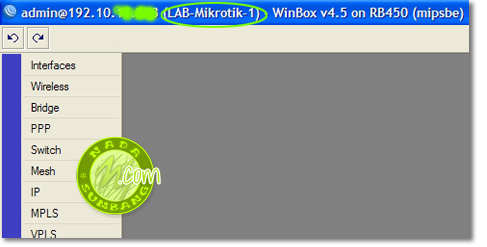

Misalnya kita punya 3 router mikrotik dalam satu jaringan, dan lokasinya berbeda-beda, jika kita melakukan remote ke router mikrotik os, pastinya kita akan sulit mengenali jika semua router mempunyai nama yang sama, apalagi kita remote menggunakan winbox (walapun MAC address dan IP yang di tanam di dalam router mikrotik berbeda-beda akan tetapi ).
Untuk memudahkan dalam mengelola router tersebut, maka sebaiknya kita memberikan nama router yang berbeda. Caranya, bisa melalui winbox klik System -> Identity kemudian rubah nama nya sesuai keinginan anda. (defaultnya mikrotik)
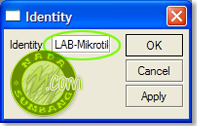


identity

Kali ini saya akan membagi tutor bagaimna cara untuk mereset Password MIKROTIK . Dalam tutor ini saya akan menjelaskan bagaimana cara untuk mereset password mikrotik yang mungkin anda lupa apa password nya daripada menginstall nya lebih baik mereset nya jadi anda tidak perlu susah susah untuk mengkonfigurasi router anda lagi.
Langsung saja saya akan menjelaskan bagaiaman cara untuk mereset password mikrotik .
Yang saya ketahui hanyalah  2 cara yaitu mengetahui pasword anda dari file backup mikrotk anda dan satu lagi mengetahui password anda melalui fil user.dat yang ada di dalam router anda.
Cara Pertama adalah dengan mencari file backup mikrotk anda dan mebuka situs ini http://mikrotikpasswordrecovery.com/ maka anda dapat mengetahui password mikrotik yang anda telah lupa
Cara Kedua adalah dengan mencari file user.dat yang berada di router anda yaitu dengan cara booting lewat live os linux .
Langkah nya seperti ini.
Masuk dulu Live OS Linux yang anda inginkan menurut saya yang paling gamapang adalah dengan menggunakan Linux Mint karena dalam linux mint anda tidak perlu menggunaka sintak su untuk masuk ke root user anda cukup mengklik kanan dan melakukan run as administrator .
Langkah kedua cari file user.dat yang berada disini dan copykan ke flashdisk anda, karena folder ini harus dibuka dengan perintah root user maka anda cukup mengklik kanan dan melakukan run as administrator.
/mnt/nova/store/ /media/    ( untuk mikrotik versi terbaru )
/mnt/rw/store/ /media/       ( untuk mikrotik versi Lama )

Setelah terkopi anda hanya perlu membongkar file user.dat ini di OS Linux yang sudah terinstall di komputer

#apt-get install libssl-dev
#cd /usr/local/src/
#wget http://manio.skyboo.net/mikrotik/mtpass-0.8.tar.bz2
#tar -xvjf mtpass-0.8.tar.bz2

Lalu compile mtpass anda disini mtpass di compile dengan nama mtpass juga
#g++ -lssl -lcrypto mtpass.cpp -o mtpass

agar dapa dijalankan lakukan perintah penggantian mode atau hak akses dengan perintah seperti ini
#chmod +x mtpass


Lalu lakukan langkah seperti ini anda dapar mengcopy flie user.dat anda kedalam folder mtpass yang telah anda buat dan jalankan script seperti ini.
#./mtpass user.dat


mtpass v0.8 - MikroTik RouterOS password recovery tool, (c) 2008 by manio

Reading file user.dat, 166 bytes long

Rec# | Username    | Password     | Disable flag   | User comment

-------------------------------------------------------------------------

1    | admin       | secretpass   |                | system default user


  Cara mensetting interface dengan jaringan (NIC) pada mikrotik

 
1. Login ke mikrotik anda.

2. Selanjutnya tampilkan interface anda dengan menggunakan perintah " interface print "

3. Lihat nama dari masing-masing interface karena kita akan memberi IP 
address pada masing-masing interface berdasarkan nama interfacenya. 
Untuk interface defaultnya biasanya bernama ether1 dan ether2.

4. Untuk memberi IP address ketikan perintah " ip address add 
address=192.168.1.1 netmask=255.255.255.0 interface ether1 " kemudian 
 tekan enter.

5. Untuk melihat hasilnya ketikan " ip address print "

6. Ulangi perintah diatasdan ubah IP address yang digunakan dan nama interfacenya. 


Mensetting NTP (sinkronisasi waktu secara online )


Ada beberapa cara setting jam atau tanggal agar sesuai di system mikrotik osnya dengan NTP Client, defaultnya mah ngaco.  Emang ini bwt apaan gan? bwt apa aja boleeh. Yang pertama kita lakuin adalah setting time zone sesuai wilayah anda.

Setting Time Zone

  1. Klik menu System lalu Clock
  2. Klik dropdown menu Time Zone Name, pilih sesuai daerah anda. Contoh saya di jakarta dan saya pilih Asia/Jakarta.
  3. Klik Apply
  4. Anda bisa lihat di kotak GMT Offset berubah jadi +07:00 (jakarta)
Selanjutnya kita tarik sinkronisasi dari NTP server

Setting SNTP Client

  1. Klik menu System lalu SNTP Client.
  2. Centang atau klik “Enabled
  3. Klik “Mode” drop down dan set pilihan ke “unicast
  4. DI winbox masukin alamat NTP Server yang mau dipakai di kotak NTP Server, contoh disini saya pakai 0.id.pool.ntp.org dan 1.id.pool.ntp.org
  5. Klik Apply dan alamat yang tadi kita masukin berubah jadi IP address.
  6. Lihat jam dan tanggal router mikrotik anda, harusnya sudah berubah dengan yang sebenarnya.
Kok kagak berubah gan jam dan waktunya gan? Mikrotiknya harus konek ke internet yah.
Kok udah berubah tapi jauh amat jamnya ama jam dirumah ane? Periksa Time Zonenya udah bener belom.


Cara Backup dan Load File Mikrotik


A. BACKUP File Mikrotik
CARA PERTAMA
  1. Login ke mikrotik terminal
  2. Masukkan Code :
    /system backup save name=14-04-2013
  3. Untuk mengambil file backup tadi lakukan via FTP, yaitu ftp://IP-addressnya-si-mikrotik. Ambil file yang tadi di beri nama 14-04-2013 ke komputer atau copy paste.
CARA KEDUA
  1. Gunakan Winbox.
  2. Files –> Backup –> Akan tercipta file baru, select pada file tersebut –> Setelah file tersorot, klik pada icon “Copy” –> Buka windows explorer, buat folder baru, klik kanan mouse, lalu pilih Paste.
  3. Nah sampai disini udah terbackup konfigurasi mikrotik.

B. LOAD/RESTORE Data File Mikrotik Hasil Backup
CARA PERTAMA
  1. Login ke mikrotik terminal
  2. Masukkan Code :
    /system backup load name=14-04-2013.backup
  3. Reboot Router-nya.
CARA KEDUA
  1. Copy file konfigurasi router yang mau di restore
  2. Di Winbox, pilih Menu Files –> Paste –> Select pada file yang baru saja di “paste” –> Klik pada tombol “restore”–> Klik pada tombol “Yes” saat ada prompt konfirmasi –> Setelah menekan tombol “Yes”, maka router akan segera melakukan reboot dan menggunakan konfigurasi yang baru saja dipilih.


Kamis, 23 Januari 2014

Stop Motion karya pertama kita

Stop Motion ini adalah karya multimedia kami untuk yang pertama kalinya,
by :
1. Devi Syavera
2. Diah Ita Ayu Paramis
3. Nurdiah Septianingsih
4. Nurul Diyah Anggraeni

Selamat menyaksikan :)


Senin, 20 Januari 2014

Cara Menyolder Yang Baik dan Benar

Cara Menyolder Yang Baik dan Benar


Soldering (proses menyolder) didefinisikan dengan “menggabungkan beberapa logam (metal) secara difusi yang salah satunya mempunyai titik cair yang relatif berbeda”. Dengan kata lain, kita bisa menggabungkan dua atau lebih benda kerja (metal) dimana salah satunya mempunyai titik cair relatif lebih rendah, sehingga metal yang memiliki titik cair paling rendah akan lebih dulu mencair. Ketika proses penyolderan (pemanasan) di hentikan, maka logam yang mencair tesebut akan kembali membeku dan menggabungkan secara bersama-sama metal yang lain. Proses menyolder biasanya diaplikasikan pada peralatan elektronik untuk menempelkan/menggabungkan komponen elektronika pada papan circuit (PCB).


Untuk melakukan penyolderan tentu saja diperlukan kemampuan atau keahlian (skill). Ada beberapa langkah yang harus kita ketahui sebelum kita menyolder, diantaranya :

Peralatan

Peralatan yang dibutuhkan pada waktu menyolder, diantaranya :


  • Timah solder/Tinol (metal yang mempunyai titik cair cukup rendah sehingga mudah mencair);
  • Multitester/Multimeter (digunakan untuk memeriksa komponen sebelum disolder)
  • Penjepit/tang (digunakan untuk menjepit kaki komponen elektronika yang akan di solder, sehingga komponen tersebut mudah dipasang dan tidak terlalu panas karena sebagian panas akan disalurkan pada penjepit);
  • Penghisap solder (digunakan untuk membersihkan tinol baik yang ada pada PCB maupun komponen, juga digunakan untuk mempermudah waktu mencabut komponen dari PCB);
  • Dudukan solder (digunakan untuk menyimpan solder yang panas ketika sedang tidak digunakan).

Persiapan

Dipasaran terdapat solder yang mempunyai rentang daya antara 15 watt s/d 40 watt. Semakin besar tegangannya, solder tersebut akan semakin panas. Dalam pemilihan solder yang harus kita perhatikan adalah benda kerja yang akan di solder. Untuk menyolder komponen elektronika dianjurkan menggunakan solder yang berkekuatan 30 watt, supaya tidak terlalu panas yang menyebabkan komponen yang disolder menjadi rusak.

Periksa PCB dan komponen elektronika yang akan di solder. Pastikan bahwa komponen-komponen tersebut bisa berfungsi sesuai dengan yang diharapkan.


Proses Penyolderan


  • Bersihkan PCB dari kotoran atau minyak dengan menggunakan kain wol dan thinner atau menggunakan alat pembersih yang lain. Hindarkan alat pembersih yang bisa menyebabkan korosi pada PCB maupun jalur-jalur yang ada pada PCB
  • Bersihkan komponen-komponen elektronika yang akan di solder, terutama bagian yang akan di solder (kaki-kakinya) dengan menggunakan kain atau ampelas.
  • Panaskan solder sampai solder tersebut mampu mencairkan tinol
  • Pasang komponen yang akan di solder pada PCB kemudian lakukan penyolderan. Jangan memasang komponen sekaligus tetapi bertahap satu persatu (pasang satu komponen, terus lakukan penyolderan kemudian dipotong kaki-kakinya, setelah selesai baru pasang lagi komponen yang lainnya). Dahulukan menyolder komponen yang paling tahan terhadap panas.. Untuk komponen seperti IC, usahakan jangan menyolder secara langsung ke PCB karena panas akibat penyolderan bisa merusaknya, tetapi gunakan socket/dudukan untuk memasangnya. Socket digunakan untuk menjaga supaya IC tidak terkena panas pada waktu menyolder, selain itu juga untuk mempermudah penggantian bila IC-nya rusak karena IC termasuk komponen yang paling sering mengalami kerusakan.

Cara pemasangan komponen pada PCB, yaitu dengan cara menacapkan kaki-kaki komponen tersebut pada lobang yang sudah disediakan pada PCB. Setelah di tancapkan, bengkokkan kakinya + 45o supaya komponen tersebut tidak terlepas dan untuk mempermudah pada waktu menyoldernya.

Solderan yang baik adalah solderan yang berbentuk gunung dengan ketinggian+ 0,75 mm


Pemeriksaan 

Setelah semua komponen di solder, proses terakhir adalah memeriksa jangan sampai ada solderan yang kurang baik atau komponen yang rusak akibat panas dari solder. Juga memerika jalur-jalur yang ada pada PCB jangan sampai ada yang rusak atau saling berhubungan akibat lelehan tinol yang akan mengakibatkan hubungan pendek


Pelapisan

Proses terakhir setelah semua proses di atas selesai adalah memberi lapisan terutama pada bagian bawah PCB yang ada soldernya dengan bahan yang bersifat isolator, misalnya cat/vernish. Hal ini dilakukan supaya rangkaian tadi terhindar dari korosi akibat oksidasi.

Kamis, 09 Januari 2014

Dasar Kompetensi Keahlian (DKK)


K3LH - Posisi Duduk yang Baik dan Benar Saat Menggunakan Komputer

Pada artikel ini saya akan berbagi tips posisi duduk saat menggunakan komputer yang baik dan benar.
75b92a93dcc56264355bec7f86cdfed9_ergosensor1


  • Posisi paha Anda sebaiknya horizontal sejajar dengan lantai tempat Anda bekerja

  • Telapak kaki menapak ke lantai.
  • Bantalan dari kursi dapat menopang punggung Anda yang bawah, sehingga punggung dapat tetap tegak
  • Jangan menggunakan posisi duduk yang sama jika bekerja cukup lama, ubahlah posisi duduk Anda sesekali
  • Jangan membungkuk, rileks dan nikmati duduk yang santai
  • Kepala tidak terlalu condong ke depan, tegak.
  • Posisi Monitor Yang Tepat
  • Tidak ada penghalang Anda dengan monitor yang menyebabkan monitor tidak dapat dilihat dengan baik karena kotoran atau debu yang menempel
  • Atur kecerahan dan ketajaman gambar monitor yang pas untuk mata
  • Atur posisi monitor jangan sampai memantulkan cahaya yang menyilaukan
  • Atur posisi atas layar monitor sejajar atau sedikit di bawah tatapan mata
  • Jarak antara mata ke monitor adalah berkisar antara 0,5 sampai 0,6 meter
  • Posisi Meja Komputer yang Nyaman
  • Taruhlah keyboard Anda dengan posisi yang membuat lengan menjadi rileks dan nyaman
  • Usahakan posisi siku dengan meja membentuk sudut 90 derajat
  • Pergelangan tangan Anda berada pada posisi netral, lurus serta nyaman
  • Saat mengetik usahakan pergelangan tangan Anda ada pada posisi yang tetap, namun bisa menjangkau tombol keyboard dengan jari
  • Tempatkan mouse dekat dengan keyboard, sehingga Anda tidak kesulitan menggerakan tangan terlalu jauh untuk menggunakannya.
Posisi duduk yang salah 


 Duduk terlalu menyandar atau sebaliknya, terlalu membungkuk bukanlah posisi ideal. Selain membebani tulang punggung, posisi ini juga meningkatkan risiko berbagai penyakit kronis dan bahkan bisa mempengaruhi suasana hati. Nah lho.

Posisi ideal untuk duduk maupun berdiri adalah tegak, tidak terlalu menyandar ataupun membungkuk. Berbagai penelitian telah mengaitkan kesalahan posisi duduk maupun berdiri dengan berbagai risiko penyakit kronis, mulai dari diabetes mellitus hingga gangguan jantung.
Dampak lain dari salah posisi saat duduk antara lain sebagai berikut, seperti dikutip dari MSNBC, Senin (5/11/2012).


1. Penyebab galauDalam penelitian terbaru di San Francisco State University, sekelompok relawan diminta berjalan dengan posisi membungkuk dan sebagian lagi berjalan dengan posisi normal. Relawan yang berjalan dengan posisi membungkuk terbukti lebih rentan mengalami depresi.
"Bahkan bahasa kita mencerminkan hubungan ini. Orang yang lemah dikatakan tidak punya tulang dan orang yang bangga dikatakan punya tulang punggung," kata Carol Krucoff, instruktur yoga dan pengarang buku Healing Yoga for Neck and Shoulder Pain.


2. Menyiksa usus dan organ dalam lainnyaSteven Weiniger, penulis buku Stand Taller, Live Longer mengatakan bahwa duduk maupun berdiri dalam posisi bungkuk membuat usus ikut terlipat. Menurutnya, kondisi ini bisa memperlambat segala proses di dalam tubuh yang melibatkan organ-organ tersebut.
Selain dengan menghindari posisi membungkuk, risiko usus terlipat juga bisa dihindari dengan melakukan beberapa gerakan olahraga. Salah satunya seperti yang dilakukan dalam yoga adalah Cobra, yakni tengkurap dengan posisi tangan mendorong tubuh bagian depan setinggi mungkin tapi kaki tetap berada di lantai.


Sekian dari s
aya. Semoga dapat membantu Anda dalam memaksimalkan kerja Anda khususnya saat berada didepan Komputer ataupun Laptop.


Minggu, 24 November 2013

Cara Memasang Lagu/Musik Di Blog adalah materi yang akan saya berikan kali ini dalam kategori tips blogging, mungkin banyak blogger yang ingin membuat nyaman pengunjungnya dengan cara memasang musik di blognya, hal ini bertujuan agar pengunjung lebih kerasan di blog kita.


Tapi, anda harus benar-benar tepat dalam memilih lagu yang akan sobat pasang di blog sobat, jangan sampai pengunjung blog sobat malah merasa risih akan adanya lagu yang sobat putar di blog sobat! ok deh, buat sobat-sobat yang ingin tau cara memasang lagu/musik di blog sobat! pastikan sobat mengikuti dengan pasti urutan langkah-langkahnya di bawah ini :

1. Ok, untuk yang pertama kali, sobat harus memilih lagu terlebih dahulu dari sebuah server yang menyimpan file lagu tersebut, sobat dapat mengupload file mp3 ke server sobat sendiri (jika punya hosting) atau sobat dapat menuju ke situs soundcloud.com disana anda dapat mencari lagu sesuai keingan sobat! dengan cara mengetikkan judul dan artis penyanyi di kolom pencarian seperti di bawah ini :
2. Setelah Mengetikkan di kolom pencarian, maka sobat akan mendapatkan hasil pencarian berupa-lagu-lagu yang telah ada di situs soundcloud, seperti di bawah ini :

Tak ada salahnya mengecek lagunya terlebih dahulu sebelum memasang lagu di blog sobat! g lucu kan kalau lagu yang kita pasang ternyata kualitas/judul sama lagunya tidak sesuai! sobat dapat mengeceknya dengan mengklik tombol play yang ada di hasil pencarian.

3. Setelah sobat menemukan lagu yang pas, silahkan sobat ambil script dengan cara klik tombol share :
Kemudian silahkan sobat pilih yang widget code, dan silahkan sobat copy code yang ada di dalamnya
4. Setelah sobat mendapatkan kode script di atas, silahkan sobat masuk ke akun blogger yang akan sobat pasang lagu di blognya.

5. Setelah sobat login ke dashboard blog sobat, silahkan sobat masuk ke layout/tata letak, kemudian klik add widget/tambahkan gadget >>kemudian silahkan pilih yang HTML/Java script. kemudian pastekan code script yang telah sobat dari langkah ke empat tadi ke dalam box! kemudian save, dan lihat blog sobat!

6. Pada settingan deffaultnya, musik yang dipasang di blog tidak akan autoplay, jika sobat menginginkan musiknya autoplay, silahkan tambahkan code"&auto_play=true&show_artwork=true" di bagian paling belakng URL file mp3, untuk lebih jelasnya silahkan lihat gambar di bawah ini.
kemudian save, dan lihat blog sobat! maka musik yang sobat pasang di blog sobat akan autoplay! selamat mencoba! dan di bawah ini adalah contohnya!